


导入 TLS 证书
进入需要安装证书的目标机器,打开微软控制台(即运行 mmc 命令)

进入控制台,按照实际情况配置控制台,如果仅是为了实现本文目的,则可按照下文操作。如果配置了远程控制台或其他形式的控制台,则可使用已经配置好的控制台操作。
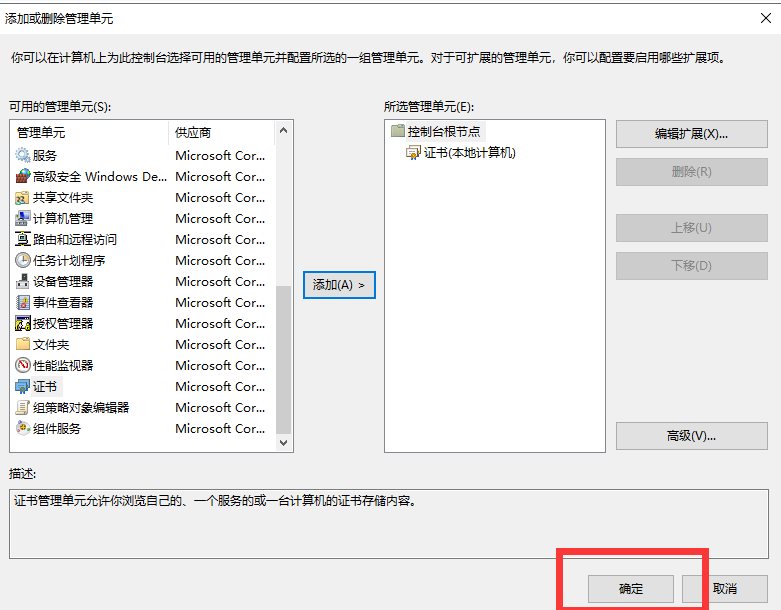
点击菜单栏中的 “文件” — “添加/删除管理单元”

在弹出的穿梭框中,将 “证书” 管理单元从 “可用的管理单元” 添加到 “所选管理单元”

该管理单元始终为下列账户管理证书 为 计算机账户

按照实际情况配置管理访问,本文将配置 这个管理单元将始终管理 配置为 本地计算机

添加完成后,依次展开 “证书” — “个人” ,随后右键 个人 或右侧空白位置,在打开的上下文菜单(即右键菜单)中依次选择 “所有任务” — “导入”
也可以直接双击打开资源管理器上的证书文件,快速打开导入向导

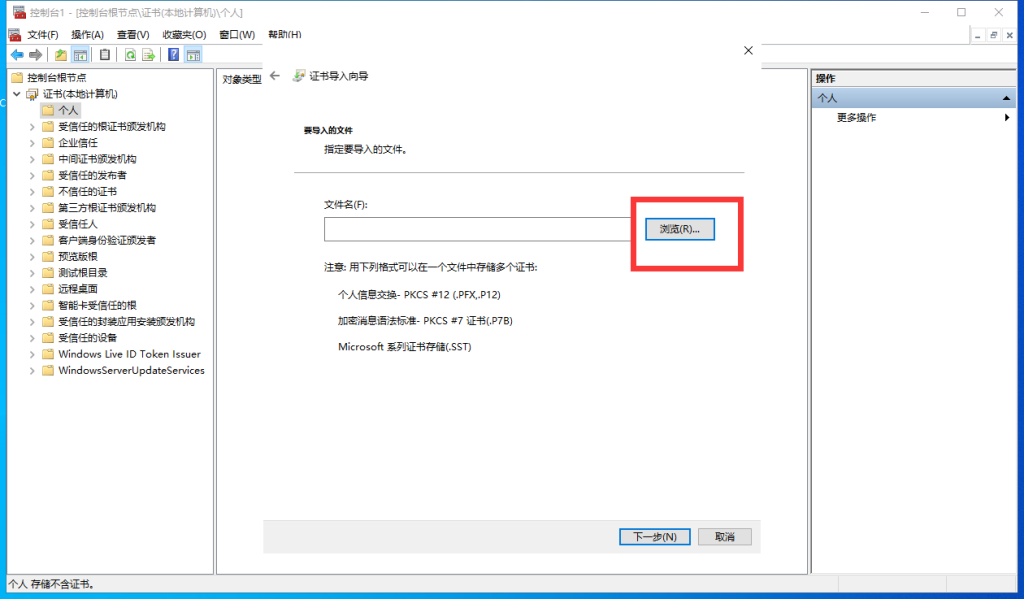
在弹出的证书导入向导中,选择 浏览
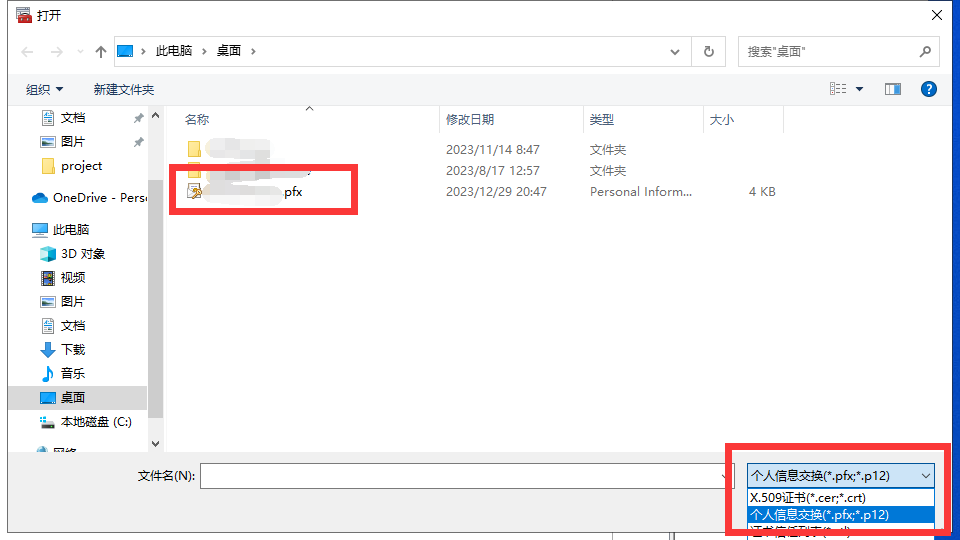
在选择文件的窗口中,将右下角的文件类型切换为 个人信息交换 ,然后选择打开需要导入的证书文件
打开后,在证书导入向导中键入导出时设置的密码,随后点击下一步

在证书导入向导中,将证书的存储位置设置为个人,如图所示

完成导入

配置 TLS 证书的权限
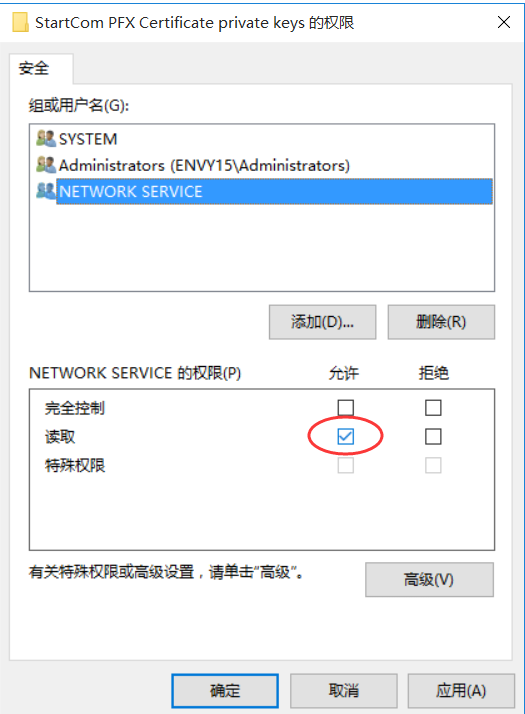
右键刚刚导入的证书,在弹出的上下文菜单中依次选择 “所有任务” — “管理私钥”

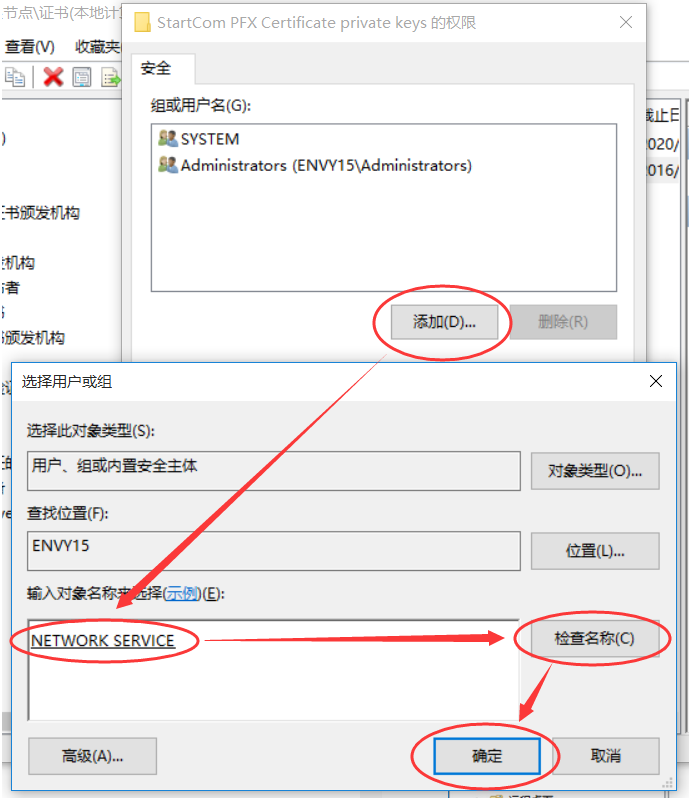
检查用户 “NETWORK SERRVICE” 是否有读取权限

如果没有,则手动配置一下,具体操作如下
获取 TLS 证书的指纹
查看证书的信息,在 “详细信息” 选项卡中选择指纹既可查看,如下图箭头的位置

使用 WMIC 命令应用 TLS 证书
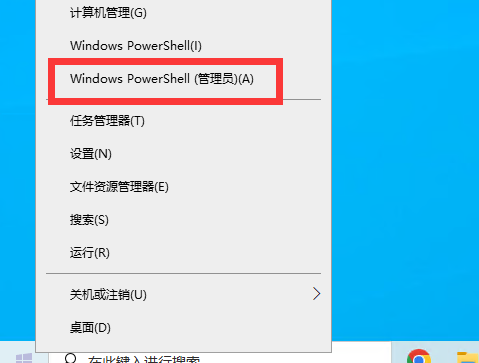
用管理员身份运行命令提示符(CMD)或 PowerShell
右键 Windows 微标键,选择 Windows PowerShell (管理员)
执行以下命令既可
wmic /namespace:\\root\cimv2\TerminalServices PATH Win32_TSGeneralSetting Set SSLCertificateSHA1Hash=”前面获取的 TLS 证书指纹”


暂无评论内容